JavaScriptとは何か(動き)

この記事のゴール

  • JavaScriptを「ブラウザ上で処理する言語」として説明できる
  • 最低限のDOM操作(ボタン→表示切替)ができる
  • 「フォーム」「開閉」「表示切替」の入口が分かる

1. まず結論(30秒)

JavaScriptは、Webページに動きや処理を追加するための言語です。


2. JavaScriptでできること(よく使う順)

  • クリックしたら開閉(メニュー / FAQ)
  • フォーム入力チェック(必須、メール形式、文字数など)
  • APIからデータ取得して表示(少し進んだ内容)

3. 最低限覚える概念(これだけで戦える)

  • 変数(データを入れる箱)
  • 条件分岐(if)
  • 関数(処理のまとまり)
  • イベント(clickなど)
  • DOM操作(HTMLの要素を選んで変更)

4. 実際にどう役立つ?

  • 「メニューが開かない」→ clickイベント / class付け替え
  • 「フォームが送れない」→ バリデーション / 送信処理

5. よくある誤解

  • 誤解: JSは全部覚えないと使えない
    正しくは: まずは「DOM操作とフォーム」からで十分

6. ミニ課題(30分)

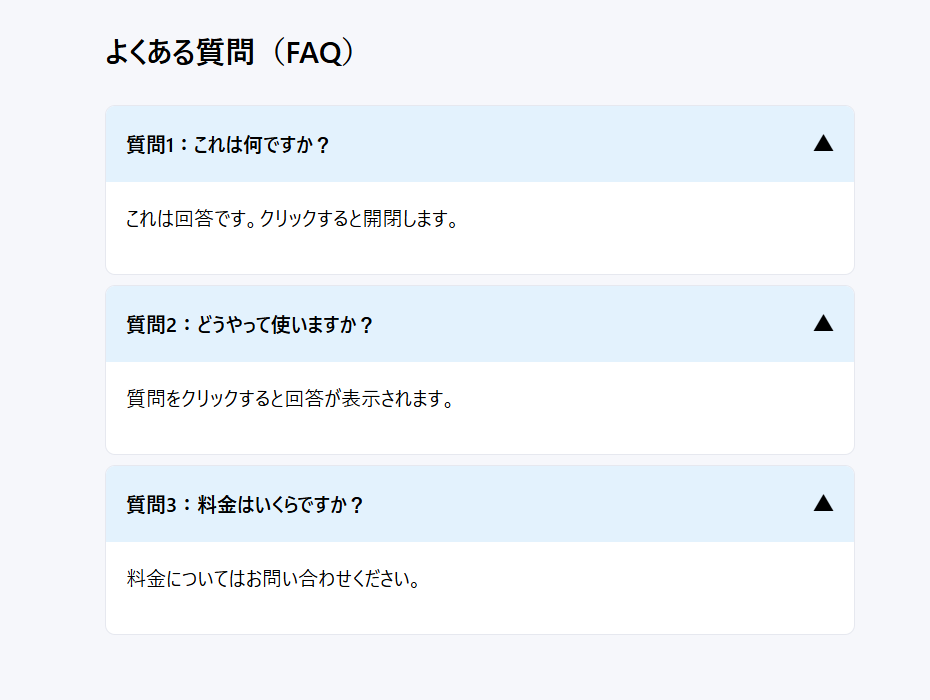
FAQのアコーディオンを作ります(1クリックで開閉)。

  • ☑ 質問をクリックしたら回答が開く
  • ☑ 開いてる項目だけクラスを付ける
  • ☑ CSSで開いてる項目の背景色を変える

ブログに載せるもの(アウトプット)
・アコーディオン開閉前(アコーディオンのキャレットダウン▼)
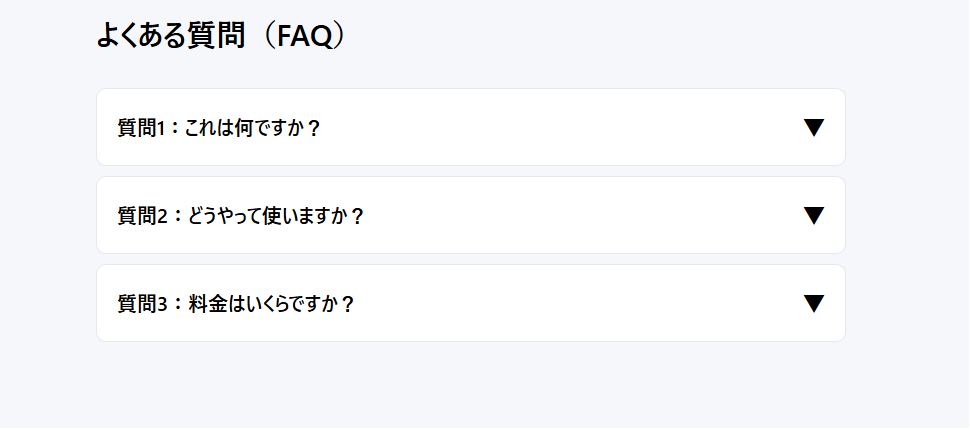
JS練習

・アコーディオン開閉後(アコーディオンのキャレットアップ▲)

JS練習

7. 理解チェック

  1. JavaScriptは何をする言語?
  2. イベントとは?
  3. DOM操作は何を触っている?

まとめ

  • 今日の結論: JSで「動き」と「処理」を作る
  • 次にやること: 裏側(バックエンド)の役割へ

CSSとは何か(スマホ対応含む)

この記事のゴール

  • CSSを「見た目を当てるルール」として説明できる
  • スマホ対応(レスポンシブ)の基本(メディアクエリ)がわかる
  • 「スマホで崩れる」をCSSで直す発想が持てる

1. まず結論(30秒)

CSSはHTMLに対して「こう見せる」を指定する言語です。
スマホ対応は画面幅に応じてCSSルールを切り替えるのが基本です。


2. CSSの基本(これだけ)

  • セレクタ: どこに当てるか(例:.btn
  • プロパティ: 何を変えるか(例:color
  • : どう変えるか(例:red

3. スマホ対応の考え方(最短)

先に“スマホ”を作る(モバイルファースト)

  • スマホで縦に積む
  • 画面が広くなったら横並びにする

メディアクエリ例

  • /* まずスマホ基準 */
  • .cards { display: grid; gap: 16px; }
  • /* 画面が広いときだけ横並びを増やす */
  • @media (min-width: 768px) {
  • .cards { grid-template-columns: repeat(3, 1fr); }
  • }

4. 実際にどう役立つ?

  • 「スマホで崩れてる」→ まずCSSの幅/余白/画像/フォントを疑う
  • 「ボタンが押しにくい」→ タップ領域(高さ/余白)をCSSで調整
  • 「表示が遅い」→ 画像最適化が主、でもCSSの整理も対象

5. よくある誤解

  • 誤解: とりあえず !important
    正しくは: まず「どのCSSが勝っているか」を確認(優先順位)

6. ミニ課題(30分)

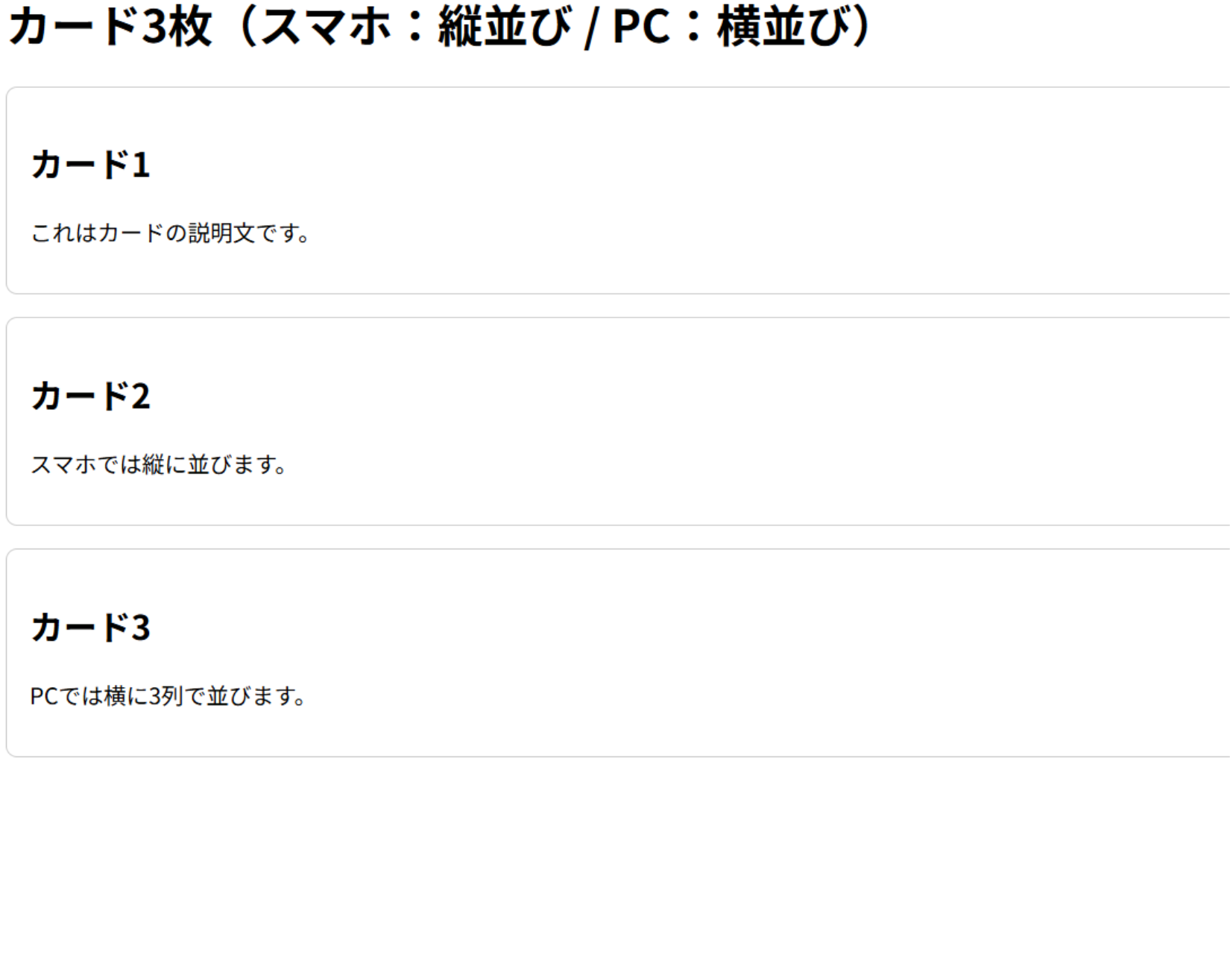
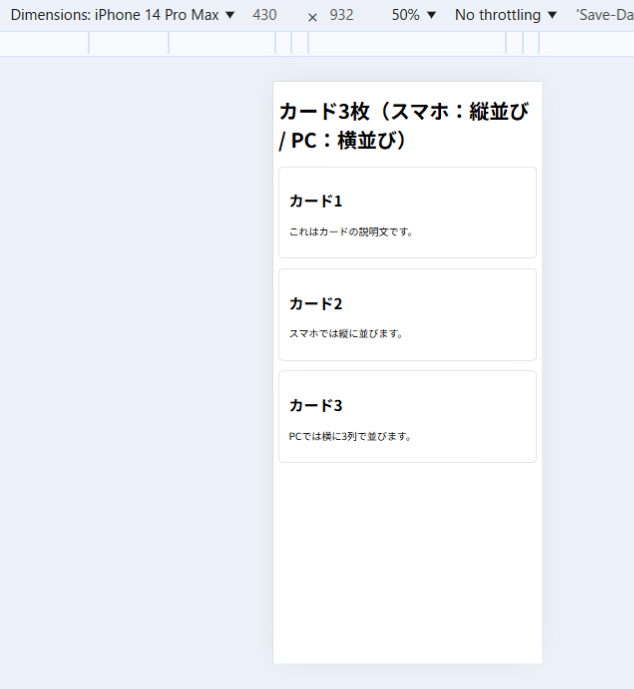
  • HTMLでカード3枚を用意
  • PCは横並び(Grid or Flex)
  • スマホは縦並び(メディアクエリで切り替え)

ブログに載せるもの(アウトプット)

    • PC表示スクショ

CSS練習

    • スマホ表示スクショ(iPhone 14 pro max)

CSS練習


7. 理解チェック

  1. CSSは何をする?
  2. メディアクエリは何のため?
  3. スマホ対応の基本方針は?(一言)

まとめ

  • 今日の結論: CSSで見た目、メディアクエリでスマホ対応
  • 次にやること: JSで「動き」へ

HTMLとは何か

この記事のゴール

  • HTMLを「文章の意味付け(構造化)」として説明できる
  • よく使うタグ(h1/p/a/img/ul/li/section)を使える
  • WordPress投稿が最終的にHTMLになるイメージが持てる

1. まず結論(30秒)

HTMLは、Webページの内容に意味(構造)を与える言語です。
「見出し」「本文」「リスト」などを正しく分けるほど、読みやすく・SEOにも強くなります。


2. よく使うタグ(最優先)

  • h1〜h6: 見出し(h1が一番大きい)
  • p: 段落(文章)
  • a: リンク
  • img: 画像
  • ul / li: 箇条書き
  • section: 章・まとまり

3. “いいHTML”の考え方

  • 見た目より先に意味を優先する
  • 「divだらけ」より、見出し/段落/リストを正しく使う
  • h1は基本1つ(ページの主題)

4. 実際にどう役立つ?

  • LP制作:見出し構造が読みやすさ・SEOに直結
  • WordPress:ブロックエディタで書いても、最終的にHTMLになって表示される
  • 表示崩れの原因が「HTMLの構造」なこともある(タグ閉じ忘れ等)

5. よくある誤解

  • 誤解: divをいっぱい使えばOK
    正しくは: まずは「意味のあるタグ」で構造化すると後が楽

6. ミニ課題(30分)

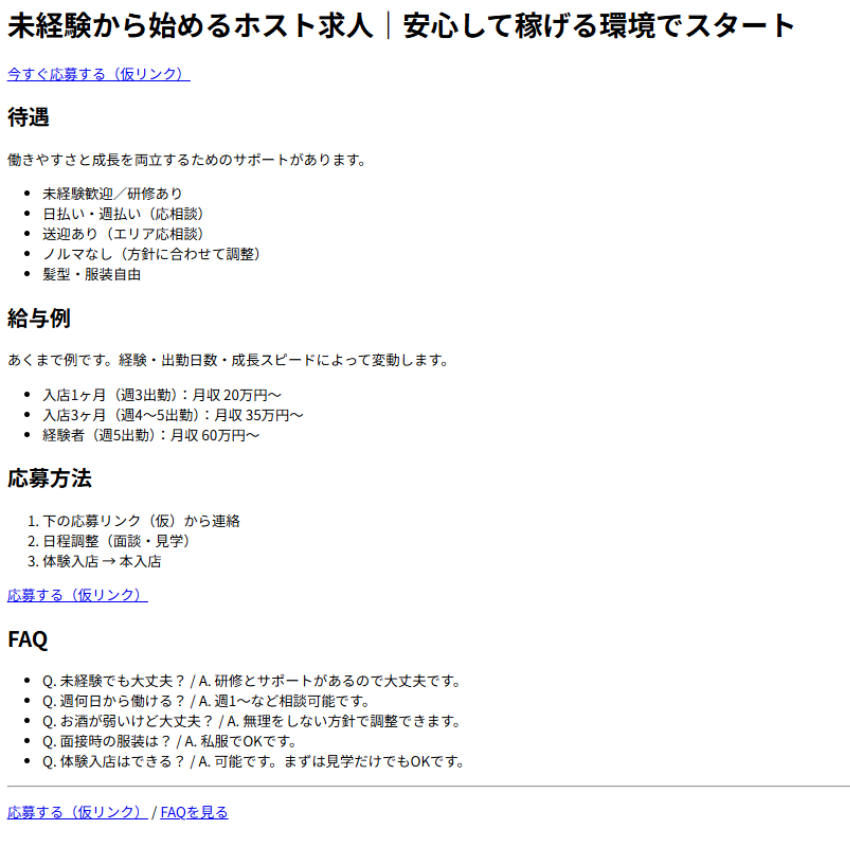
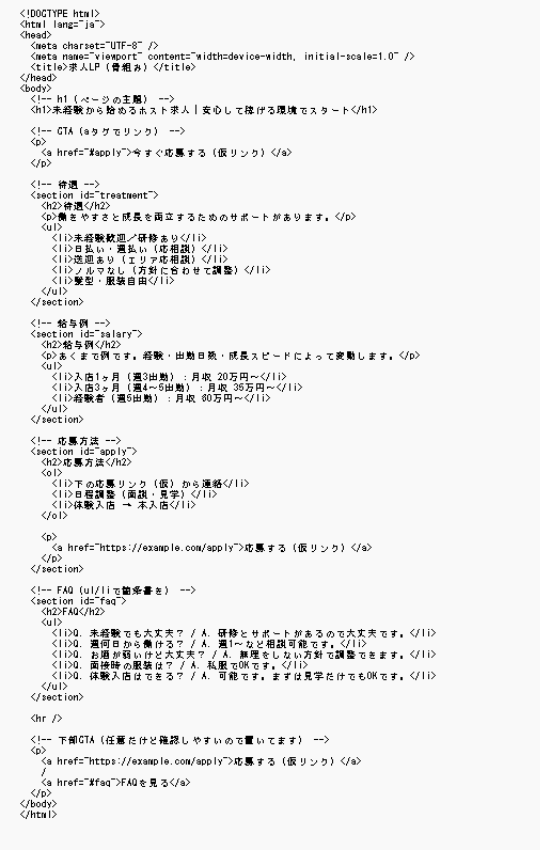
「求人LPの骨組み」をHTMLだけで作ります(CSSなし)。

  • h1(ページの主題)を1つ決める
  • sectionで「待遇」「給与例」「応募方法」「FAQ」を分ける
  • FAQはul/liで箇条書きにする
  • CTAはaタグでリンクを作る(仮でOK)

ブログに載せるもの(アウトプット)

    • HTMLのスクショ
    • 「h1は何にしたか」1行

□作ったページのブラウザ表示のスクショ

ブラウザ表示

□作ったページのHTMLのスクショ

HTML


7. 理解チェック

  1. HTMLは何をする言語?
  2. h1は基本いくつ?
  3. aタグは何?

まとめ

  • 今日の結論: HTMLは内容を「意味付けして構造化」する
  • 次にやること: CSSで見た目とスマホ対応へ

Git / GitHub:clone→add→commit→push を1周した記録

GitとGitHubの基本操作を、実際に手を動かして1周(clone→add→commit→push)しました。
ここでは「何をやったか」「どこで詰まったか」「どう解決したか」を、WordPressにそのまま貼れる形でまとめます。

この記事のゴール

  • 今回やった操作(clone / status / add / commit / push)を、自分の言葉で説明できる
  • not a git repositorynothing to commit を見ても焦らない
  • Git Bashで「ショートカットが違う」問題の回避策を持つ

方法1: 基本フロー(clone→add→commit→push)

結論:Gitは 変更を作る → add → commit → push の繰り返しです。

  1. GitHubから取得(clone)
    • 例:git clone https://github.com/koollovesato-maker/tradingview
    • please complete authentication in your browser... が出たら、ブラウザで認証を完了
  2. フォルダへ移動(ここが最重要)
    • 例:cd tradingview
    • clone直後は自動で中に入らないので、必ず移動する
  3. 状態確認
    • git status
    • On branch main が出ていればOK
  4. 変更を作る(新規ファイル作成)
    • 例:echo "test" > test.txt
    • この時点では Untracked files(未追跡)として表示される
  5. 変更を選ぶ(add)
    • 例:git add test.txt
    • add は「次のcommitに入れる変更を選ぶ」
  6. 履歴として保存(commit)
    • 例:git commit -m "test.txt を追加(練習)"
    • commitはローカルに履歴を残す操作
  7. GitHubへ送る(push)
    • 例:git push
    • pushでGitHubに反映される

方法2: よく出る表示(エラーに見えるけど正常)

2-1. nothing to commit, working tree clean

これはエラーではありません。
意味は 保存すべき差分がない です(変更が0ならcommitは発生しない)。


トラブルシューティング

1) not a git repository が出る

  • fatal: not a git repository (or any of the parent directories): .git

原因:今いるフォルダ(または親フォルダ)に .git がない=Git管理されていない場所で実行している。

  1. 今いる場所が正しいか確認
    • pwd(今いる場所)
    • ls -a.git があるか)
  2. cloneしたフォルダに移動
    • 例:cd tradingview

2) コピペで変な文字が混ざって失敗する(ブラケットペースト)

こういう表示が出たら、貼り付け時の制御文字が混ざっています。

  • $ ^[[200~cd tradingview
  • bash: $'\E[200~cd': command not found
  1. 何も入力せずEnterを押してリセット
  2. コマンドを手入力する
    • 例:cd tradingview

3) Ctrl+C / Ctrl+V の癖でミスる(Git Bashあるある)

Git Bashでは、Ctrl+C は多くの場合「中断」です(コピーではない)。

  • VSCodeのターミナル: Ctrl+Shift+C(コピー) / Ctrl+Shift+V(貼り付け)
  • Git Bash(mintty): 右クリック貼り付け、または Shift+Insert など(設定次第)

確認コマンド(よく使うセット)

  • 今の状態: git status
  • 差分を見る: git diff
  • 履歴を見る: git log --oneline
  • どこにpushするか確認: git remote -v

ミニ課題(10分)

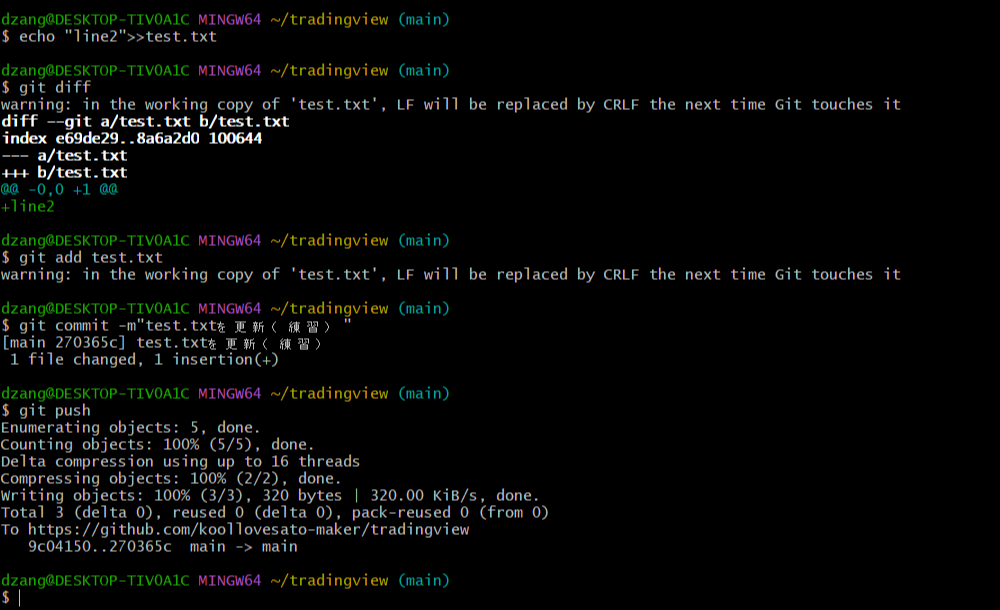
  1. test.txt に1行追記する
    • 例:echo "line2" >> test.txt
  2. 差分を確認
    • git diff
  3. add → commit → push
    • git add test.txt
    • git commit -m "test.txt を更新(練習)"
    • git push

    □練習画像git練習

理解チェック

  1. not a git repository はどういう状態?
  2. nothing to commit, working tree clean は何を意味する?
  3. git addgit commit の役割の違いは?
  4. commit したのに GitHub に反映されないとき、何が足りない?

まとめ

結論:変更を作る → add → commit → push が基本ループ。
commitできないのは「差分がない」だけで、エラーではありません。


今回触ったリポジトリ: https://github.com/koollovesato-maker/tradingview
タグ: #Git #GitHub #学習ログ #GitBash

HTML / CSS / JavaScript の役割

この記事のゴール

  • HTML/CSS/JSを「骨・見た目・動き」で説明できる
  • 「どこを直せばいいか」の当たりが付く(超重要)

1. まず結論(30秒)

  • HTML: 内容と構造(骨組み)
  • CSS: 見た目(デザイン)
  • JavaScript: 動き(操作・処理)

2. 直感で理解(たとえ)

HTML = 家の柱・間取り
CSS  = 壁紙・家具・色
JS   = 電気・自動ドア・インターホン

3. 具体例(切り分け)

  • 文字を変える → HTML(またはWordPressの本文/テンプレ)
  • 色や余白を変える → CSS
  • ボタン押したら開閉したい → JavaScript
  • フォームが送れない → JS(バリデーション) or サーバ側(バックエンド)も疑う

4. 最低限の用語

  • DOM: ブラウザがHTMLをツリー構造にしたもの(JSが触る対象)
  • class: CSSやJSで狙うための目印

5. よくある誤解

  • 誤解: CSSで文章を追加できる
    正しくは: 内容はHTML。CSSは装飾が役割
  • 誤解: JSは後回しでいい
    正しくは: 最低限のDOM操作/フォームは早めに触ると理解が一気に進む

6. ミニ課題(30分)

1つのページで「骨・見た目・動き」を全部体験します。

  • HTMLで「見出し・本文・ボタン」を作る
  • CSSで「色・余白・中央寄せ」を当てる
  • JSで「ボタン押したら文字が変わる」を作る

ブログに載せるもの(アウトプット)

  • HTML/CSS/JSそれぞれ何を担当したか(各1行)
  • 動いた様子のスクショ(可能ならGIF)

7. 理解チェック

  1. HTML/CSS/JSはそれぞれ何担当?
  2. 「スマホで崩れる」はまずどこを見る?
  3. DOMとは何?

まとめ

  • 今日の結論: Webは「骨組み(HTML)+見た目(CSS)+動き(JS)」

Git / GitHubとは?「履歴管理」と「共同作業」

プログラミング学習で早めに押さえておきたいのが Git / GitHub です。 難しく感じやすいですが、本質はシンプルで、役割は「変更履歴を安全に管理する」ことです。

この記事では、GitとGitHubの違い・できること・最低限の用語を整理します。


Gitとは何か

Gitは、ファイルの変更履歴を管理する仕組み(バージョン管理)です。

  • いつ、どこを、どう変更したかが残る
  • 過去の状態に戻せる
  • 安全に試せる(壊しても戻せる)

GitHubとは何か

GitHubは、Gitのデータ(履歴)をネット上に置いて共有できるサービスです。

  • チームで同じコードを共有できる
  • バックアップとして使える
  • 成果物(ポートフォリオ)として見せられる

Git / GitHubでできること

① 履歴管理

  • どの変更で壊れたか追える
  • 戻したいときに戻せる

② 差分確認

  • どこが変更されたかを見比べられる

③ チーム開発

  • 複数人で同時に作業しても管理しやすい

最低限覚える用語

  • リポジトリ:プロジェクト一式の保管場所
  • コミット:変更の保存(スナップショット)
  • ブランチ:作業用の分岐(本体を壊さず試せる)
  • プッシュ:ローカルの変更をGitHubへ送る
  • プル:GitHubの変更を手元へ持ってくる

初心者はまず何ができればOK?

  1. Gitでコミットできる
  2. GitHubにプッシュできる
  3. 差分が見られる

この3つができれば、学習にも案件にも十分役立ちます。


まとめ

  • Gitは「変更履歴を管理する仕組み」
  • GitHubは「履歴を共有・保存する場所」
  • 初心者は「コミット→プッシュ→差分確認」からでOK

タグ:#Git #GitHub #履歴管理 #初心者

APIとは?「できること」と「仕組み」

APIは、Webサービスやアプリを作るときに必ず出てくる重要概念です。 一言でいうと、APIは サービス同士がやり取りするための窓口 です。

この記事では、APIの意味・仕組み・よくある例を、初心者向けに整理します。


APIとは何か

API(Application Programming Interface)とは、 他のプログラムやサービスから機能を利用できるようにした“入り口(窓口)” のことです。


APIでできること(例)

  • 地図表示(Google Mapsなど)
  • 決済(クレジット決済、QR決済)
  • ログイン(Googleログイン、LINEログイン)
  • 天気情報の取得
  • SNS投稿の取得

仕組みのイメージ(超ざっくり)

APIは基本的に「リクエスト(お願い)→レスポンス(返事)」で動きます。

あなた(Web/アプリ)
   ↓ リクエスト(データちょうだい)
API(窓口)
   ↓ レスポンス(データ返す)
あなた(画面に表示)

よく見る言葉:エンドポイント / メソッド

  • エンドポイント:APIのURL(どこにお願いするか)
  • メソッド:何をしたいか(取得/作成など)

例(イメージ):

GET /users   → ユーザー一覧を取得(Read)
POST /users  → ユーザーを作成(Create)

APIを理解すると何ができるようになる?

  • 外部サービス連携ができる(地図、決済、予約、通知など)
  • フロント(画面)と裏側(サーバー)を分けて設計できる
  • Webサービス/アプリの“会話の仕組み”が分かる

まとめ

  • APIは「サービスの機能を使うための窓口」
  • 基本は「リクエスト→レスポンス」
  • CRUDやJSONとセットで理解すると強い

タグ:#API #Webサービス #外部連携 #初心者

CRUDとは?Webサービス開発の基本4操作

Webサービスやアプリを作るとき、必ず出てくる言葉が CRUD です。 CRUDは「データを扱う基本操作」をまとめた考え方で、これを理解すると Webサービスの仕組みが一気に見通しよくなります。

この記事では、CRUDの意味・具体例・WordPressとの関係までを、教科書的に整理します。


CRUDとは何か

CRUDとは、データに対する基本操作4つを並べた略語です。

操作意味
Create作成新規投稿を作る / 新規ユーザー登録
Read読み取り記事一覧を見る / 予約状況を確認
Update更新投稿を編集 / プロフィール変更
Delete削除投稿を削除 / 予約をキャンセル

CRUDが重要な理由

  • Webサービスの多くは「データを管理する仕組み」だから
  • 管理画面や予約システムは、ほぼCRUDで説明できるから
  • 要件整理(何ができれば完成か)がラクになるから

具体例:応募管理ツール(イメージ)

  • Create:応募フォームから応募データを登録する
  • Read:管理画面で応募一覧を見る
  • Update:対応状況(未対応→対応済み)を変更する
  • Delete:重複応募や不要データを削除する

WordPressとCRUDの関係

WordPressは「投稿」というデータを扱うCMSです。 つまり、WordPressの基本機能はCRUDそのものです。

  • 投稿を作成する(Create)
  • 投稿を表示する(Read)
  • 投稿を編集する(Update)
  • 投稿を削除する(Delete)

まとめ

  • CRUDは「データ操作の基本4つ(作成・取得・更新・削除)」
  • Webサービスの多くはCRUDで整理できる
  • WordPressもCRUDの考え方で理解できる

タグ:#CRUD #Webサービス #WordPress #開発基礎

Markdown(マークダウン)とHTMLの違い

プログラミングやWeb制作を学び始めると、必ず出てくるのが MarkdownHTML です。

どちらも文章や構造を表現するための記法ですが、 目的・役割・使われる場面は大きく異なります。

この記事では、MarkdownとHTMLの違いを 教科書的・体系的にまとめます。


Markdownとは何か

Markdown(マークダウン)とは、 文章を簡単に書くための軽量な記法です。

主に、文章構造をシンプルに表現することを目的としています。

Markdownの特徴

  • 記号を使って文章構造を表現する
  • 人が読んでも分かりやすい
  • 学習コストが低い

Markdownの記述例

# 見出し
- リスト1
- リスト2

**太字**

このように、記号だけで見出しやリストを表現できます。


HTMLとは何か

HTML(HyperText Markup Language)は、 Webページの構造を作るための言語です。

ブラウザに対して、 「ここは見出し」「ここは本文」「ここは画像」 といった情報を正確に伝える役割を持ちます。

HTMLの特徴

  • Webページ表示の土台となる
  • ブラウザが直接解釈する
  • CSSやJavaScriptと組み合わせて使う

HTMLの記述例

<h1>見出し</h1>
<ul>
  <li>リスト1</li>
  <li>リスト2</li>
</ul>

MarkdownとHTMLの違い

項目MarkdownHTML
目的文章を簡単に書くWebページを構築する
書きやすさ非常に簡単やや複雑
表現力限定的非常に高い
主な用途メモ・下書き・READMEWebサイト・Webサービス

WordPressではどう使われているか

WordPressでは、最終的にHTMLとして保存・表示されています。

ブロックエディタで文章を書いても、 内部的にはHTMLが生成されています。

Markdownが使われる場面

  • 記事の下書き
  • 学習メモ
  • GitHubのREADME

HTMLが必要になる場面

  • 表示崩れの修正
  • デザイン調整
  • カスタムHTMLブロック

初心者はどちらを学ぶべきか

結論として、以下の順番がおすすめです。

  1. Markdownで文章構造に慣れる
  2. HTMLでWebの仕組みを理解する

特にWordPressやWeb制作を行う場合、 HTMLは必須知識になります。


まとめ

  • Markdownは「書きやすさ重視」の記法
  • HTMLは「Web表示の正式ルール」
  • WordPressでは最終的にHTMLが使われる

まずは違いを説明できる状態を目指せば十分です。 この理解が、HTML / CSS / JavaScript 学習の基礎になります。


カテゴリ:Web基礎 / WordPress
タグ:#Markdown #HTML #Web基礎 #WordPress

WordPressへの投稿方法

WordPressに記事を投稿する方法を3つ紹介します。HTML形式での貼り付けが最も確実で推奨です。Markdownプラグインを使う方法や、ビジュアルエディタに直接貼り付ける方法もあります。

方法1: HTML形式で貼り付け(推奨)

  1. HTMLファイルを開く
    • 投稿したいHTMLファイルを開く
  2. すべての内容をコピー
    • Ctrl+ACtrl+C
  3. WordPressの投稿編集画面を開く
  4. コードエディタに切り替え
    • 画面右上、コンテンツ編集エリアの上部にある3つのアイコンのうち、一番右のアイコン(3本の水平線が積み重なったアイコン)をクリック
    • このアイコンが青くハイライトされていると、コードエディタモードです
  5. HTMLを貼り付け
    • Ctrl+V
  6. ビジュアルエディタに戻す
    • 同じアイコンを再度クリックすると、ビジュアルエディタに戻ります
  7. 確認して公開

📍 コードエディタアイコンの見つけ方

  • 場所: 投稿編集画面の右上、コンテンツ編集エリアの上部
  • 見た目: 3本の水平線が積み重なったアイコン(☰ のような形)
  • 位置: 文字数: 0 の左隣、3つのアイコンの一番右
  • 状態: 青くハイライトされている = コードエディタモード、ハイライトなし = ビジュアルエディタモード

メリット

  • そのまま貼り付けるだけで正しく表示される
  • 絵文字やコードブロックが正しく表示される
  • プラグイン不要

方法2: Markdownプラグインを使用

プラグインのインストール

  1. WordPress管理画面にログイン
  2. プラグイン → 新規追加
  3. 「Markdown Editor」で検索
  4. 「Markdown Editor」をインストールして有効化

投稿方法

  1. 新規投稿を作成
  2. Markdownエディタで編集
  3. Markdownファイルの内容をコピー
    • 例:cursorを学ぶファイルの内容をコピー
  4. Markdownエディタに貼り付け
  5. プレビューで確認
  6. 公開

メリット

  • Markdownをそのまま使える
  • シンタックスハイライトが自動で適用される
  • コードブロックがきれいに表示される

方法3: ビジュアルエディタに直接貼り付け(簡易版)

  1. Markdownファイルを開く
  2. 内容をコピー
  3. WordPressのビジュアルエディタに貼り付け
  4. 手動でフォーマット調整
    • 見出しを選択して「見出し2」「見出し3」を適用
    • 太字を手動で適用
    • コードブロックを「コード」ブロックで挿入

注意点

  • 絵文字はそのまま表示される
  • コードブロックは手動で挿入が必要
  • 区切り線(---)は手動で「区切り線」ブロックを挿入

推奨方法

方法1(HTML形式)を推奨します。

理由:

  • 最も確実に正しく表示される
  • プラグイン不要で軽量
  • 一度HTMLに変換すれば、そのまま使える
  • 絵文字やコードブロックが正しく表示される

トラブルシューティング

絵文字が表示されない場合

WordPressのテーマやサーバーの設定によっては、絵文字が表示されない場合があります。その場合は、絵文字を削除するか、テキストに置き換えてください。

例:

  • 📌 → 【結論】
  • 📝 → 【手順】
  • ⚠️ → 【注意】
  • ✅ → 【解決】
  • 💡 → 【学び】
  • 🚀 → 【次のステップ】
  • 📋 → 【まとめ】

コードブロックが正しく表示されない場合

  1. コードエディタモードに切り替えて確認
    • 右上のコードエディタアイコン(3本の水平線)をクリック
  2. <pre><code>タグが正しく入っているか確認
  3. 必要に応じて、WordPressの「コード」ブロックを使用
    • ビジュアルエディタで「+」をクリック → 「コード」ブロックを追加

今後の効率化

同じ形式の記事を量産する場合は:

  • HTMLテンプレートを作成
  • Markdownで書いて、HTMLに変換するツールを使う
  • WordPressのカスタム投稿タイプやテンプレート機能を活用

作成日: 2026-01-23
カテゴリ: ブログ運営 / WordPress
タグ: #WordPress #投稿方法 #HTML #Markdown